VMware使用U盘安装Debian系统
本文详细介绍在VMware Workstation中如何使用U盘安装Debian系统,以Debian 13(代号Trixie)为例。
准备工作
推荐使用Ventoy制作一个多系统启动U盘,Ventoy支持同时存放多个ISO镜像文件,非常方便。具体使用方法将在后续文章中详细介绍。
启动方式说明
制作启动U盘时,务必选择 UEFI 作为启动方式,以确保与虚拟机固件类型匹配。
创建虚拟机
- 打开VMware Workstation,创建新的空白虚拟机
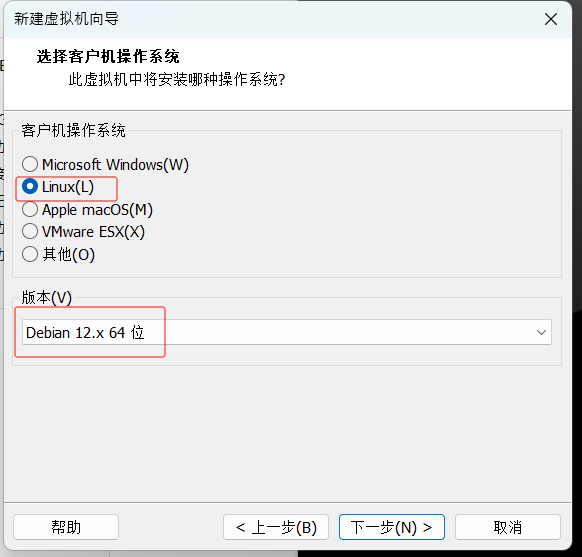
- 在"客户机操作系统"选择界面:
- 操作系统:Linux
- 版本:Debian 12.x(即使安装Debian 13也选择此版本,完全兼容)
- 其他配置保持默认设置
硬件配置建议
- CPU核心数:根据宿主机性能设置,建议至少2核心
- 内存大小:建议至少4GB
- 磁盘空间:建议至少50GB
虚拟机设置优化
固件类型设置
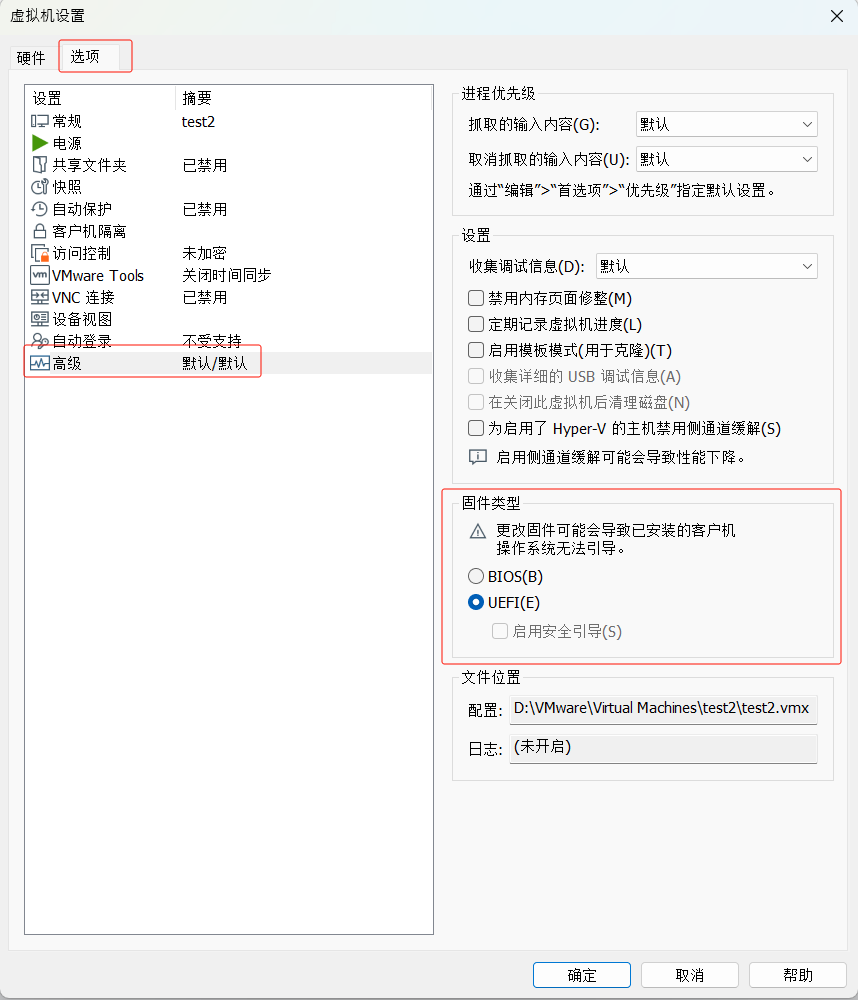
为确保能够识别U盘启动,需要将虚拟机固件设置为UEFI模式:
- 右键点击虚拟机 → "编辑虚拟机设置"
- 切换到"选项"标签页
- 选择"高级"选项
- 确认"固件类型"设置为"UEFI"
USB控制器配置
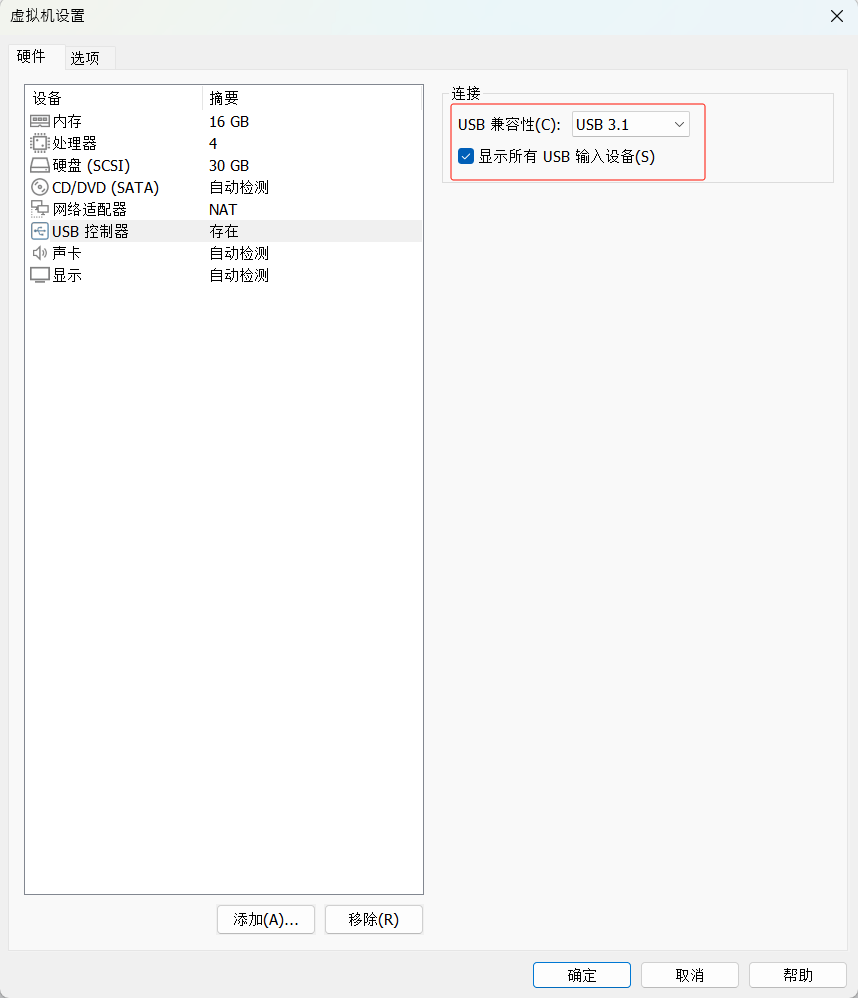
现代U盘大多为USB 3.0/3.1标准,因此需要配置虚拟机的USB控制器:
- 在虚拟机设置中找到"USB控制器"
- 将兼容性设置为"USB 3.1"
- 勾选"显示所有USB输入设备"选项
USB连接说明
启用"显示所有USB输入设备"选项可确保U盘连接到虚拟机而非宿主机,避免识别问题。
启动虚拟机并连接U盘
连接U盘到虚拟机
- 将制作好的Debian启动U盘插入宿主机
- 启动之前创建的虚拟机
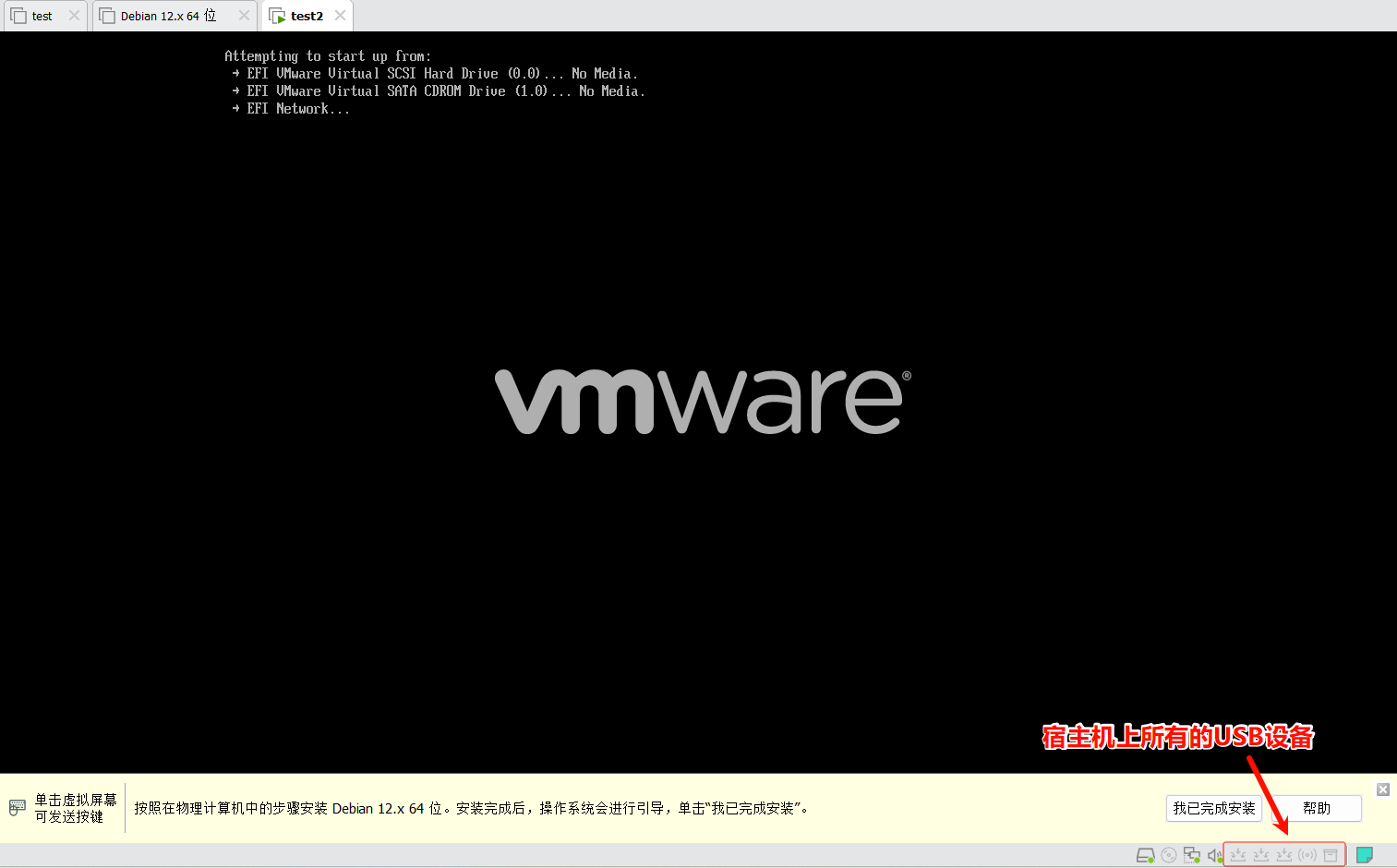
- 首次启动时,虚拟机可能无法直接识别U盘,需要手动连接:
- 在VMware界面中找到U盘设备
- 右键点击选择"连接(断开与主机的连接)"
设置U盘为优先启动项
- 重启虚拟机
- 在启动过程中迅速连续按F2键进入BIOS设置
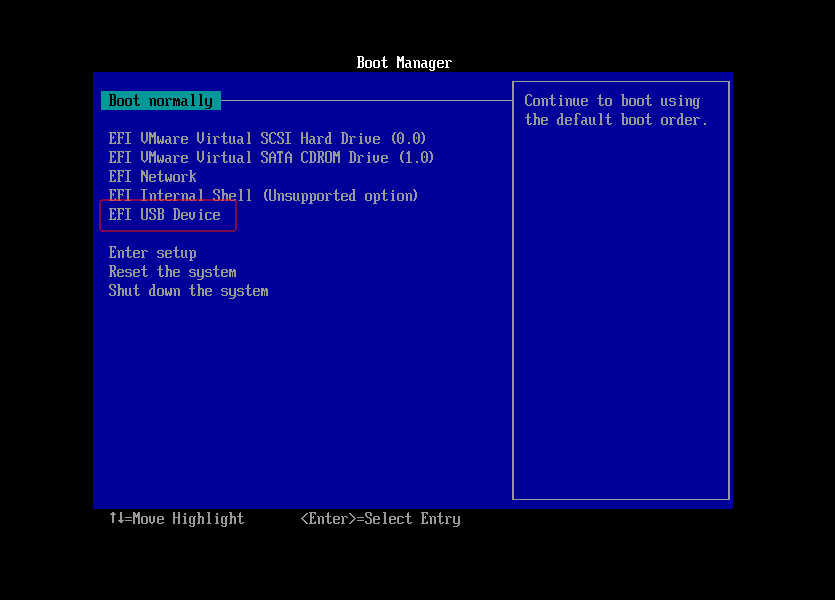
- 进入Boot菜单,使用方向键选择"EFI USB Device"
- 按回车键确认选择
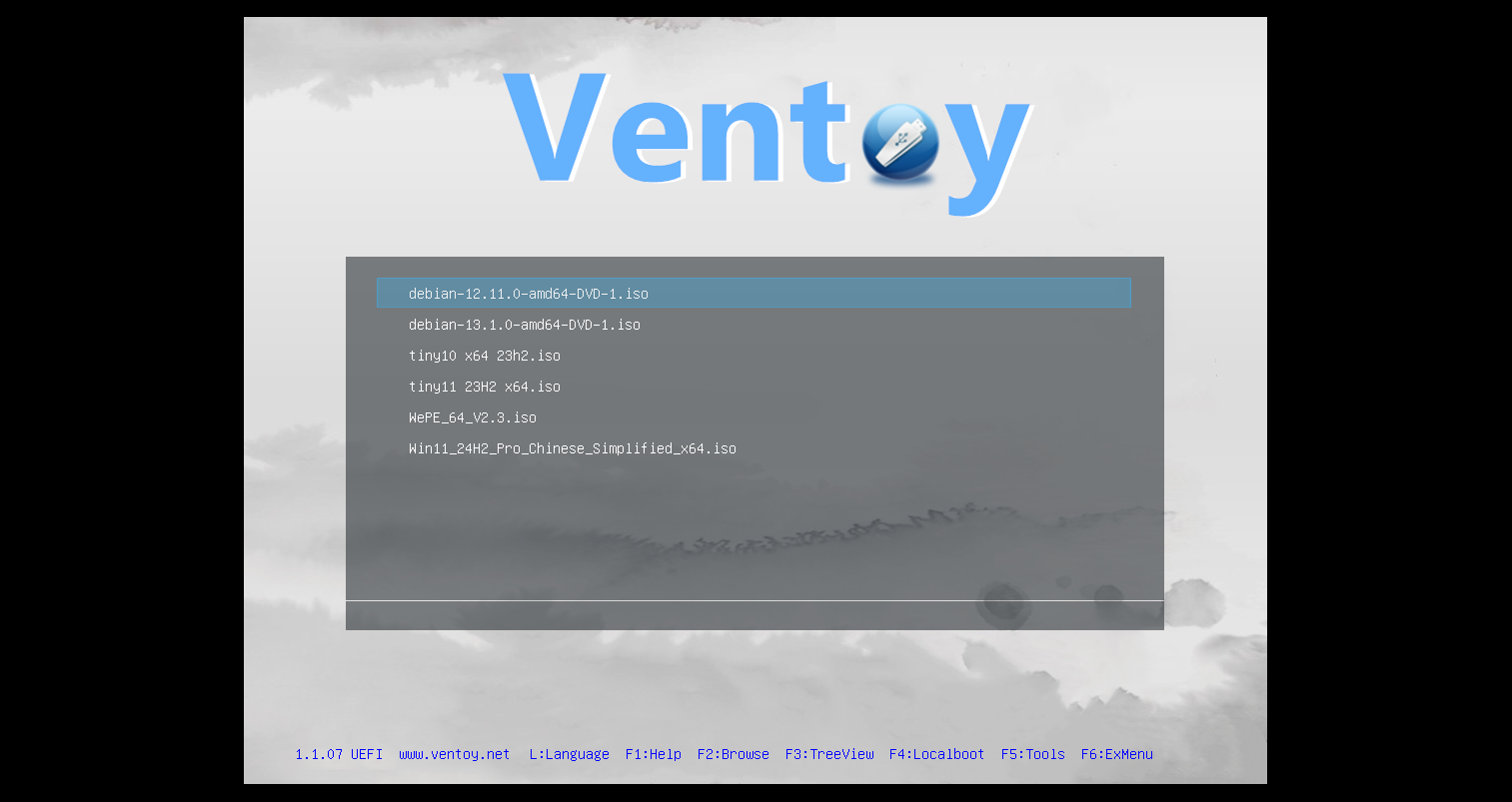
等待片刻后,系统将进入Debian安装界面:
操作注意事项
- 点击重启按钮后,务必将鼠标焦点移入虚拟机窗口,否则F2快捷键无效
- 进入BIOS的时机很重要,需要在VMware启动画面出现时快速操作
安装Debian系统
系统语言设置
- 在启动菜单中选择"Graphical Install"进入图形化安装界面
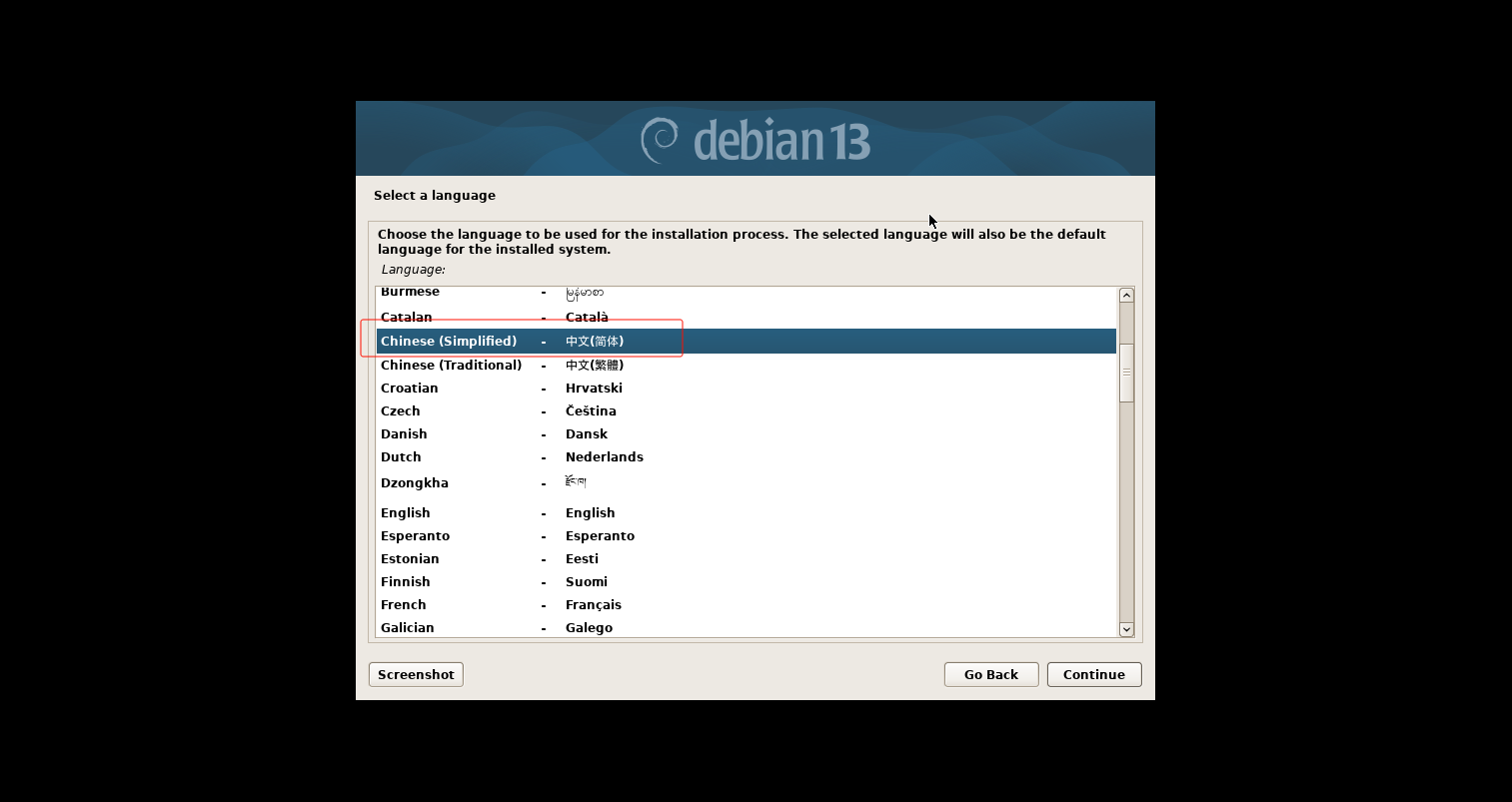
- 选择安装语言为"中文(简体)"
- 选择地区为"中国"
- 配置键盘布局(通常保持默认设置)
磁盘分区配置
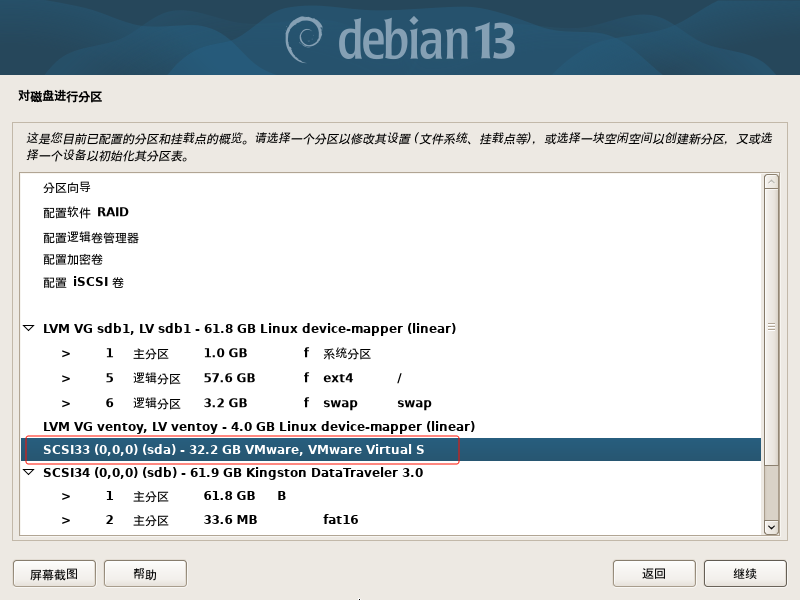
关键步骤:在磁盘分区环节,请务必选择VMware创建的虚拟磁盘,而非U盘设备:
- 正确目标:类似
VMware的虚拟磁盘 - 避免选择:U盘设备(通常容量较小)
重要提醒
磁盘分区是最关键的操作,请务必确认选择的磁盘设备,错误操作可能导致数据永久丢失!
完成安装
- 根据个人需求配置用户账户、主机名等信息
- 选择安装的软件包(建议保持默认选择)
- 等待系统安装完成
- 重要:在重启前,先断开U盘与虚拟机的连接,避免再次进入安装程序
- 完成重启后,即可正常使用Debian系统
总结
通过以上步骤,您已成功在VMware虚拟机中使用U盘安装了Debian系统。这种方法相比直接挂载ISO文件更接近真实物理机的安装体验,同时也能够测试启动盘的可用性。