Debian 13 静态IP配置指南
本文档基于 VMware NAT 模式下安装的 Debian 13 系统,介绍如何配置静态IP地址。本教程适用于最小化安装的 Debian 13 系统。
了解NAT配置
首先需要在 VMware 中确认NAT网络配置:
- 打开 VMware 虚拟网络编辑器:
编辑→虚拟网络编辑器 - 选择
NAT模式(通常为 VMnet8) - 点击
NAT设置查看详细网络参数
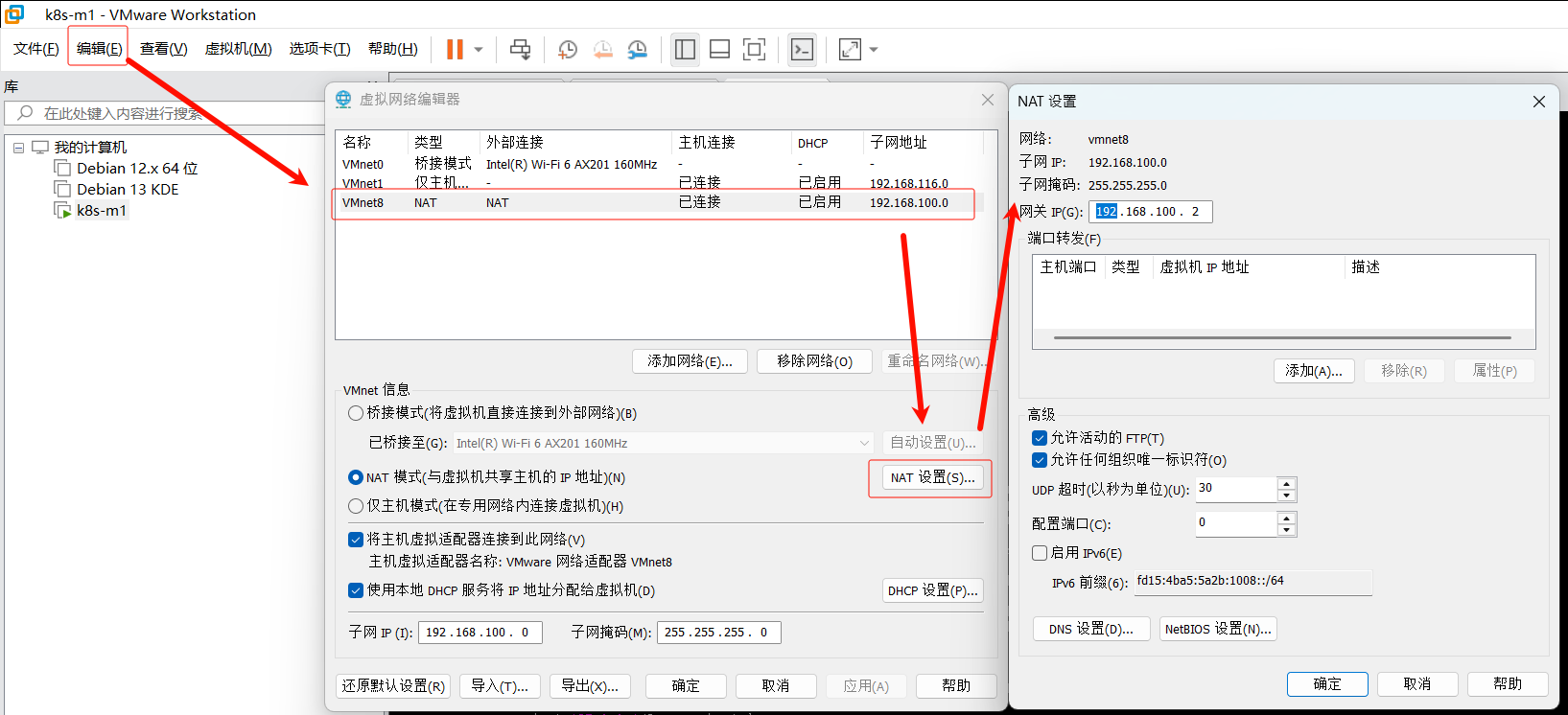
在 NAT 设置界面中,您可以看到:
- 子网IP: 网络地址段
- 子网掩码: 子网掩码
- 网关IP: 默认网关地址
💡 建议: 如果您对网络配置不熟悉,建议使用默认设置,避免因误改导致网络连接失败。
网络配置修改
1. 识别网络接口
首先使用 ip link show 命令查看系统中的网络接口:
root@k8s-m1:~# ip link show
1: lo: <LOOPBACK,UP,LOWER_UP> mtu 65536 qdisc noqueue state UNKNOWN mode DEFAULT group default qlen 1000
    link/loopback 00:00:00:00:00:00 brd 00:00:00:00:00:00
2: ens33: <BROADCAST,MULTICAST,UP,LOWER_UP> mtu 1500 qdisc fq_codel state UP mode DEFAULT group default qlen 1000
    link/ether 00:0c:29:d8:f8:5a brd ff:ff:ff:ff:ff:ff
    altname enp2s1
    altname enx000c29d8f85a
网络接口说明:
lo: 本地回环接口,IP地址为 127.0.0.1ens33: 以太网卡接口(这是本例中的实际网卡名称,您的系统可能不同)
⚠️ 注意: 不同系统或虚拟机环境下的网卡名称可能不同,如
eth0、ens160等。请根据实际情况记录您的网卡名称。
2. 配置静态IP
查看当前网络配置
首先查看当前的网络配置文件:
cat /etc/network/interfaces
默认情况下,您应该看到类似如下的内容(使用DHCP自动获取IP):
# This file describes the network interfaces available on your system
# and how to activate them. For more information, see interfaces(5).

source /etc/network/interfaces.d/*

# The loopback network interface
auto lo
iface lo inet loopback

# The primary network interface
allow-hotplug ens33
iface ens33 inet dhcp
修改为静态IP配置
使用 vim 或您偏好的文本编辑器修改配置文件:
vim /etc/network/interfaces
将配置修改为静态IP模式:
# This file describes the network interfaces available on your system
# and how to activate them. For more information, see interfaces(5).

source /etc/network/interfaces.d/*

# The loopback network interface
auto lo
iface lo inet loopback

# The primary network interface
allow-hotplug ens33
# iface ens33 inet dhcp  # 注释掉原来的DHCP配置
iface ens33 inet static
    address 192.168.100.10
    netmask 255.255.255.0
    gateway 192.168.100.2
    dns-nameservers 223.5.5.5 8.8.8.8
配置参数说明:
address 192.168.100.10: 静态IP地址(主机位.10可根据需要设置,网络段需与NAT配置一致)netmask 255.255.255.0: 子网掩码(与NAT设置中的子网掩码保持一致)gateway 192.168.100.2: 默认网关(与NAT设置中的网关IP保持一致)dns-nameservers 223.5.5.5 8.8.8.8: DNS服务器(分别使用阿里DNS和谷歌DNS,可替换为其他DNS)
📝 提示: 请根据您在VMware NAT设置中看到的实际网络参数调整上述配置值。
3. 应用并验证配置
重启网络服务
配置修改完成后,重启网络服务以应用新设置:
systemctl restart networking
验证网络配置
-
检查IP地址:
ip addr show ens33确认
ens33网卡的IP地址已更改为您设置的静态地址(如192.168.100.10)。 -
测试网络连通性:
# 测试与网关的连通性
ping -c 4 192.168.100.2

# 测试与外网的连通性
ping -c 4 baidu.com -
检查DNS解析:
nslookup baidu.com
故障排除
如果遇到网络连接问题,可以尝试以下解决方案:
-
检查配置文件语法:
ifup -v ens33 -
重启系统:
reboot -
检查防火墙设置:
iptables -L
✅ 完成: 如果上述测试都通过,说明您的静态IP配置已成功完成!