Publish Over SSH 插件
Publish Over SSH 是 Jenkins 中最常用的部署插件之一。它可以在构建完成后,通过 SSH 将构建产物(文件/目录)传输到远程服务器,并在远程服务器上执行命令。
适用于 CI/CD 流水线的"部署"环节——构建完 jar/war/前端静态文件后,自动推送到目标机器并重启服务。
使用本插件前,请先完成 Jenkins SSH 免密配置,确保 Jenkins 到目标机器的 SSH 密钥认证已就绪。
插件作用
| 能力 | 说明 |
|---|---|
| 传输文件 | 通过 SFTP 将 Jenkins 工作空间中的文件/目录发送到远程服务器 |
| 执行远程命令 | 在远程服务器上执行 shell 命令(如重启服务、清理目录等) |
| 多服务器部署 | 一次配置多个 SSH 主机,构建时可同时部署到多台机器 |
| 密码加密存储 | 密码/密钥口令在配置文件和 UI 中均加密存储,不会明文暴露 |
安装插件
进入 Manage Jenkins → Plugins → Available plugins,搜索 Publish Over SSH,安装后重启 Jenkins。
全局配置
进入 Manage Jenkins → Configure System(系统管理 → 系统配置),找到 Publish over SSH 区域。
Jenkins SSH Key(全局默认密钥)
这里配置的密钥是全局默认密钥,所有未单独配置认证信息的 SSH Server 都会使用它。
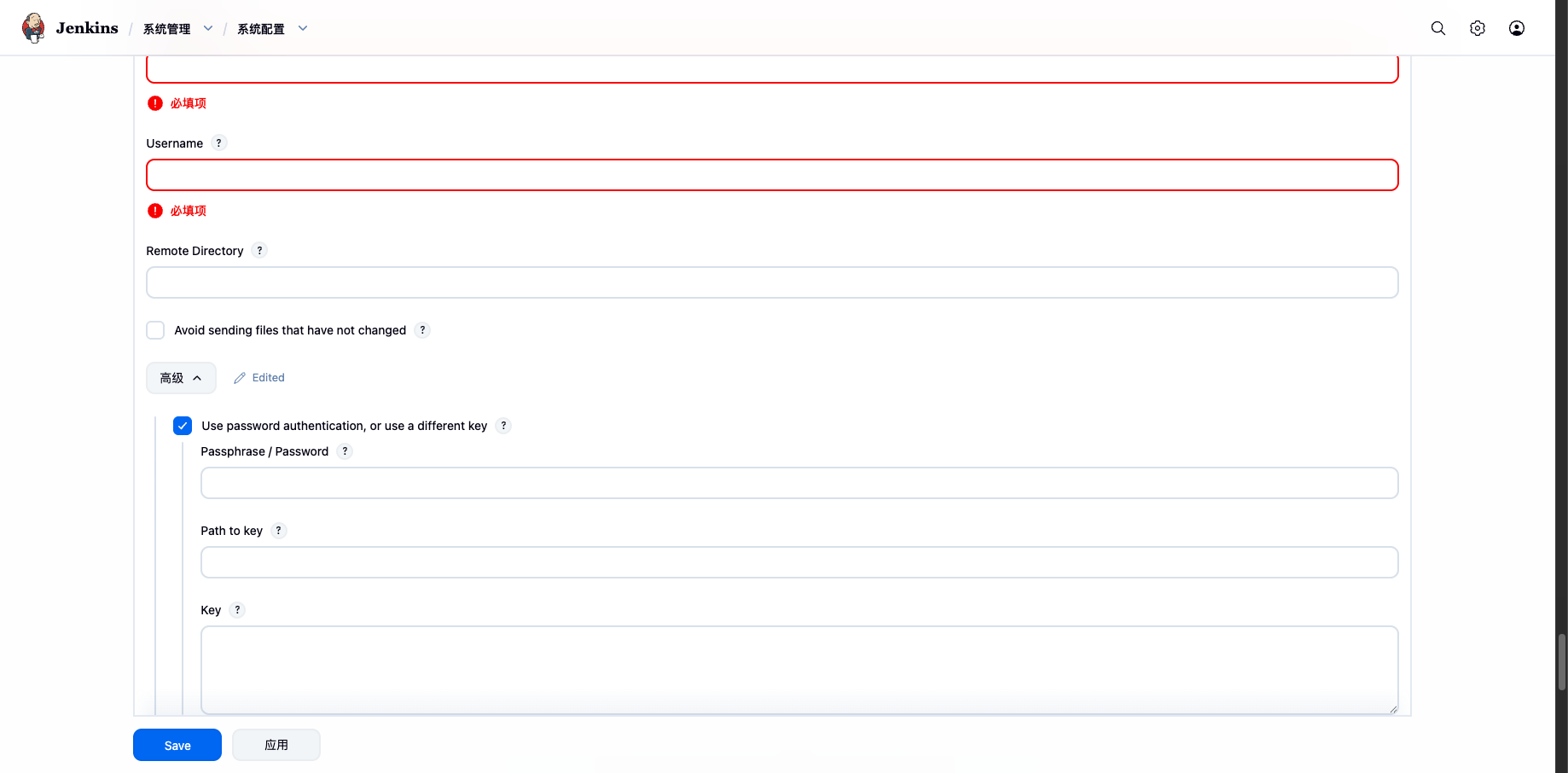
| 字段 | 说明 |
|---|---|
| Passphrase | 私钥的口令。如果私钥没有加密口令,留空即可 |
| Path to key | 私钥文件在 Jenkins 服务器上的路径,如 /var/jenkins_home/.ssh/id_deploy |
| Key | 直接粘贴私钥全文(包含 -----BEGIN ... PRIVATE KEY----- 头尾)。如果填了 Key,Path to key 会被忽略 |
| Disable exec | 勾选后全局禁止执行远程命令,只允许传输文件 |
Path to key 和 Key 两个字段只需填一个。如果两个都填了,以 Key(粘贴的私钥)为准,Path to key 会被忽略。
添加 SSH Server
在 SSH Servers 区域点击 Add 按钮,填写目标主机信息:
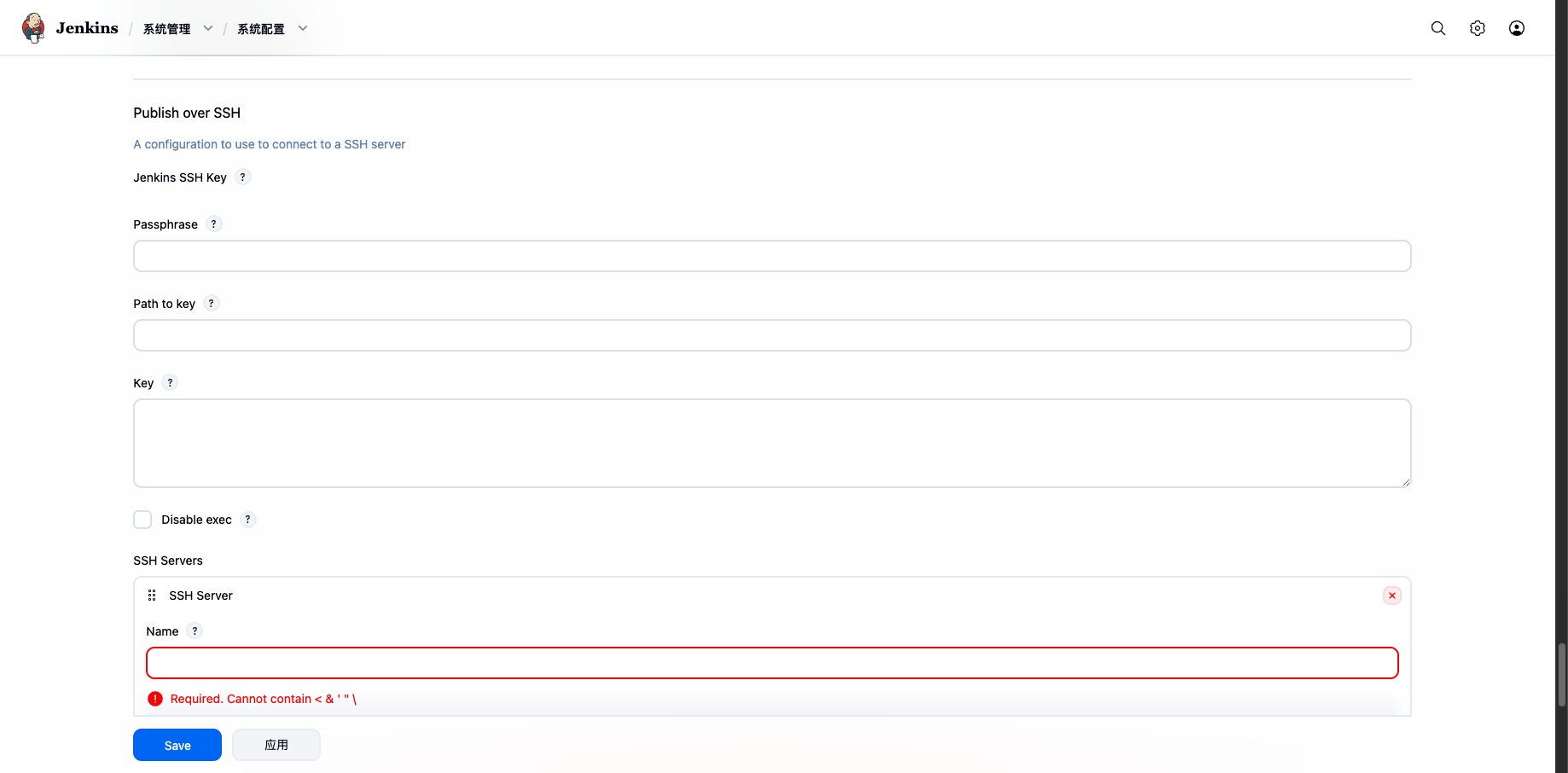
| 字段 | 说明 |
|---|---|
| Name | 服务器名称(必填),在 Job 配置中通过此名称选择目标主机。不能包含 < & ' " 字符 |
| Hostname | 目标服务器的主机名或 IP 地址(必填) |
| Username | 登录目标服务器的用户名(必填)。该用户需要有远程目录的读写权限 |
| Remote Directory | 远程根目录。文件传输的目标路径会基于此目录。如填 /opt/app,则 Job 中传输的文件都会放到此目录下 |
| Avoid sending files that have not changed | 勾选后跳过未修改的文件(基于时间戳判断),加快传输速度 |
高级选项(认证与连接)
点击 SSH Server 行的 Advanced 按钮,展开高级配置:
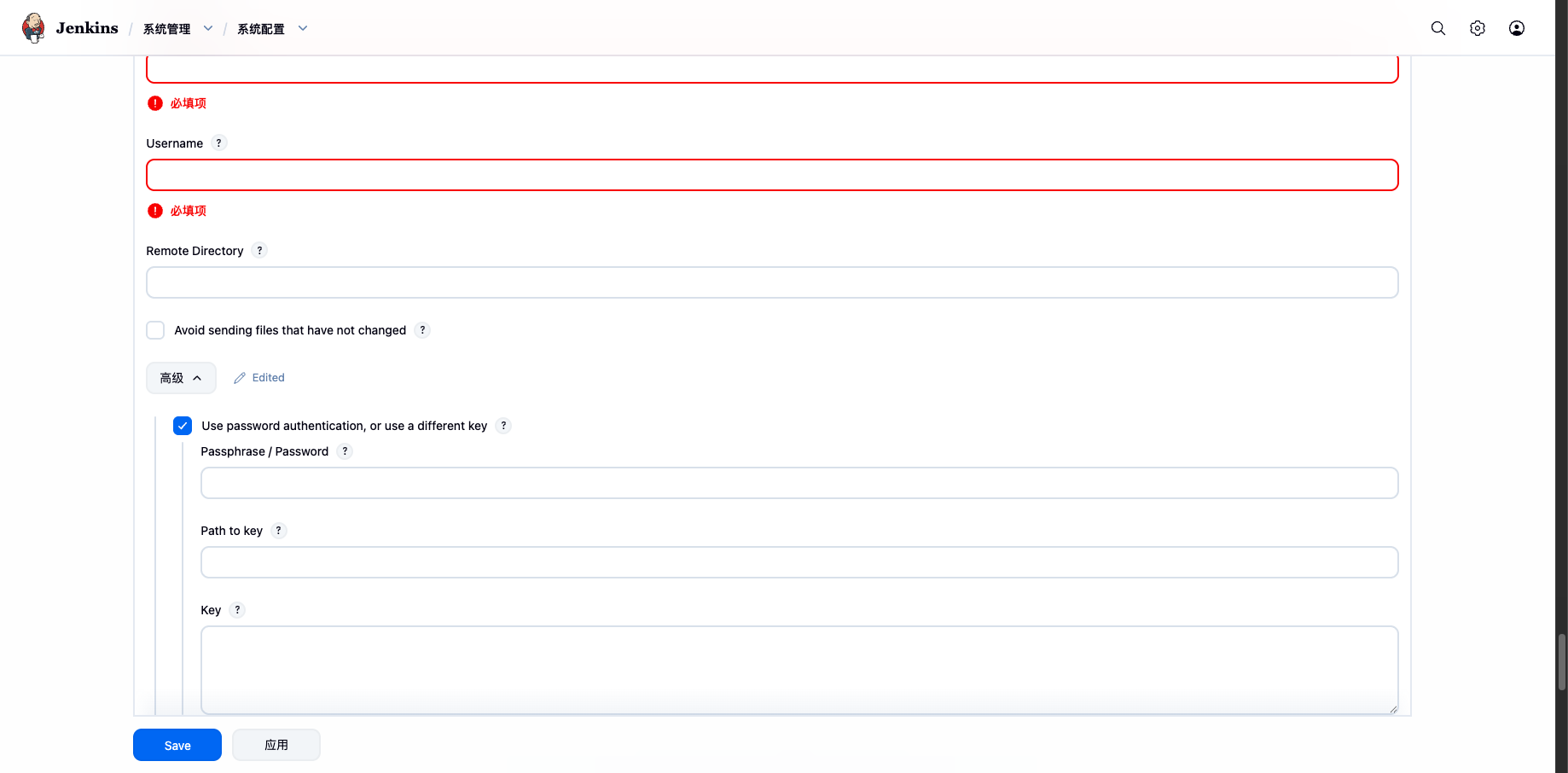
认证方式覆盖
勾选 Use password authentication, or use a different key 后,会展开以下字段,可以为当前这台服务器单独配置认证信息(覆盖全局默认密钥):
| 字段 | 说明 |
|---|---|
| Passphrase / Password | 如果填了 Path to key 或 Key,这里是私钥的口令;如果 Key 和 Path to key 都没填,这里就是密码登录的密码 |
| Path to key | 该服务器专用的私钥文件路径 |
| Key | 该服务器专用的私钥全文(粘贴) |
- 密钥认证(推荐):在 Path to key 或 Key 中填入私钥。如果私钥有口令,在 Passphrase / Password 中填入口令
- 密码认证:不填任何 Key 和 Path to key,直接在 Passphrase / Password 中填入登录密码
连接参数
| 字段 | 默认值 | 说明 |
|---|---|---|
| Jump host | - | 跳板机地址(通过跳板机连接目标主机) |
| Port | 22 | SSH 端口号 |
| Timeout (ms) | 300000(5 分钟) | 连接超时时间,单位毫秒 |
| Disable exec | - | 勾选后禁止在此服务器上执行远程命令,只允许传文件 |
代理配置(可选)
如果 Jenkins 需要通过代理才能连接目标服务器,可配置:
| 字段 | 说明 |
|---|---|
| Proxy type | 代理类型:HTTP / SOCKS4 / SOCKS5 |
| Proxy host | 代理服务器地址 |
| Proxy port | 代理端口 |
| Proxy user | 代理认证用户名 |
| Proxy password | 代理认证密码 |
测试连接
配置完成后,点击 Test Configuration 按钮验证连接是否正常。
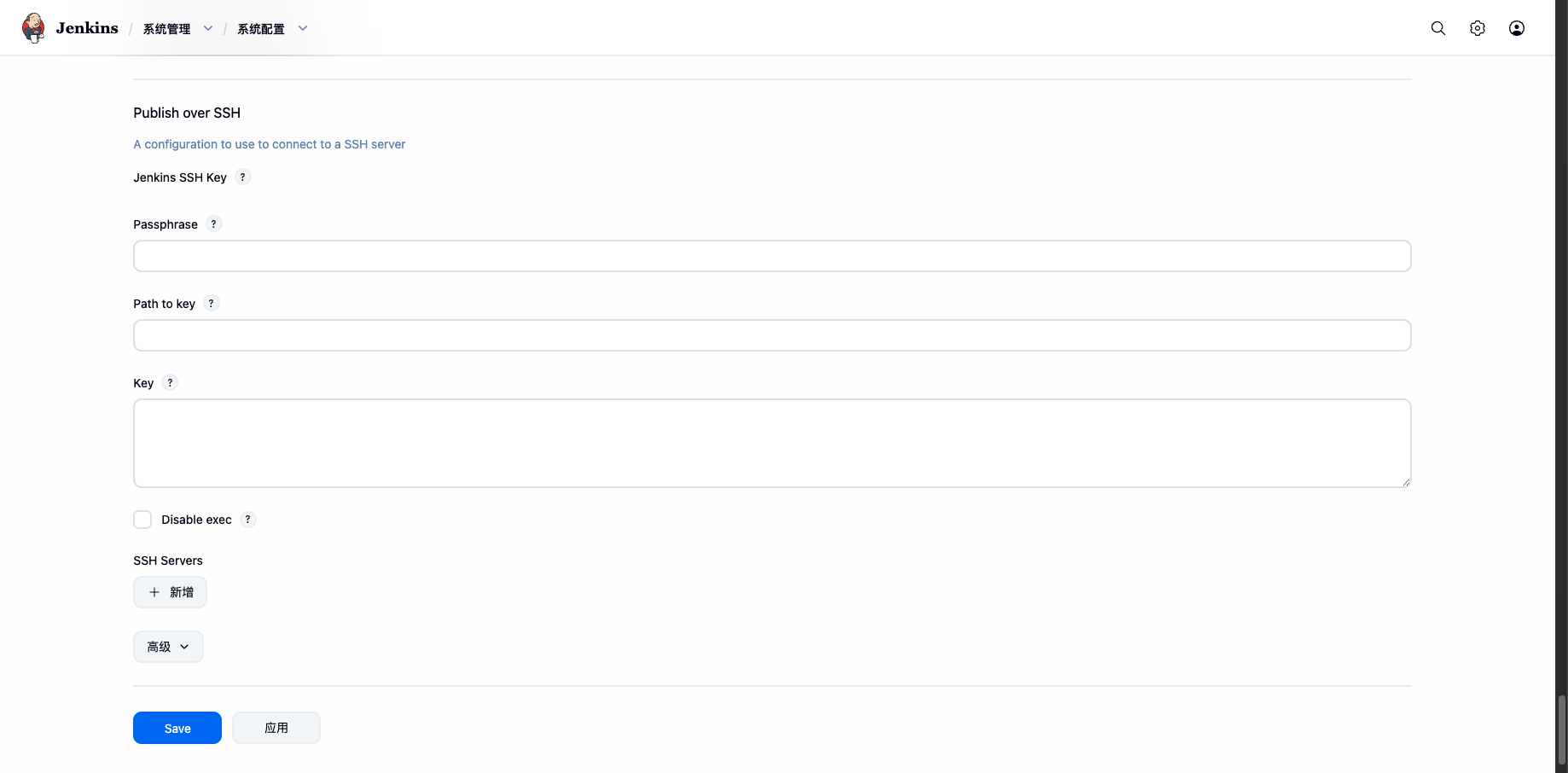
测试成功后显示 Success,然后点击页面底部的 Save 保存配置。
在 Job 中使用
Freestyle 项目
在 Job 配置页面的 Post-build Actions(构建后操作)中,选择 Send build artifacts over SSH:
- SSH Server:从下拉列表中选择已配置的服务器名称
- Transfers:
- Source files:要传输的文件,如
target/*.jar或dist/** - Remove prefix:去除路径前缀,如填
target/则传输后文件名不含target/前缀 - Remote directory:远程目标子目录(基于全局配置的 Remote Directory),如填
v2.1.0则文件会放到/opt/app/v2.1.0/ - Exec command:文件传输完成后在远程服务器上执行的命令
- Source files:要传输的文件,如
- 点击 Advanced 可配置:
- Exec timeout (ms):命令执行超时时间
- Exec in pty:在伪终端中执行命令(某些命令需要)
Source files 和 Exec command 至少填一个。两个都为空时构建会失败。
Pipeline 项目
Pipeline 中使用 publishOverSSH 步骤:
pipeline {
    agent any

    stages {
        stage('Build') {
            steps {
                sh 'mvn clean package -DskipTests'
            }
        }

        stage('Deploy') {
            steps {
                publishOverSSH(
                    publishers: [
                        sshPublisher(
                            configName: '生产服务器',     // 对应全局配置中的 SSH Server Name
                            transfers: [
                                sshTransfer(
                                    sourceFiles: 'target/app.jar',
                                    removePrefix: 'target/',
                                    remoteDirectory: 'app',
                                    execCommand: 'sudo systemctl restart myapp'
                                )
                            ]
                        )
                    ]
                )
            }
        }
    }
}
认证配置总结
整个插件的认证逻辑可以用下表概括:
| 场景 | 全局 Jenkins SSH Key | Server 高级覆盖 | 认证方式 |
|---|---|---|---|
| 所有服务器共用一把密钥 | 填入私钥 | 不勾选 | 全局密钥认证 |
| 某台服务器用密码登录 | 任意 | 勾选,只填 Password | 密码认证 |
| 某台服务器用不同密钥 | 任意 | 勾选,填入专用私钥 | 专用密钥认证 |
| 不填任何认证信息 | 留空 | 不勾选 | ❌ 无法连接 |
- 推荐使用密钥认证而非密码认证
- 如果配置页面可能被非管理员看到,务必给私钥设置口令
- 密码和口令在 Jenkins 内部是加密存储的,但仍建议定期更换
常见问题
连接被拒绝 / Authentication failed
- 检查目标机的 SSH 服务是否运行:
systemctl status sshd - 检查端口是否正确(默认 22)
- 确认公钥已在目标机
~/.ssh/authorized_keys中
ssh-rsa 密钥在新版 OpenSSH 上认证失败
新版 OpenSSH(Ubuntu 20.04+/22.04+)默认禁用了 ssh-rsa 算法。两种解决方式:
方式一:在目标机允许 ssh-rsa(快速修复)
# 编辑目标机的 sshd 配置
sudo vi /etc/ssh/sshd_config

# 添加或取消注释
PubKeyAuthentication yes
PubKeyAcceptedKeyTypes=+ssh-rsa

# 重启 SSH 服务
sudo systemctl restart sshd
方式二:生成 ED25519 或 ECDSA 密钥替代 RSA(推荐)
# 生成 ECDSA 密钥
ssh-keygen -t ecdsa -m PEM -f ~/.ssh/id_ecdsa

# 将公钥分发到目标机
ssh-copy-id -i ~/.ssh/id_ecdsa.pub deploy@10.0.0.20
Remote Directory 不存在
插件不会自动创建全局配置中的 Remote Directory。如果目录不存在,传输会失败。请提前在目标机上创建好目录并设置权限。
# 在目标机上执行
sudo mkdir -p /opt/app
sudo chown deploy:deploy /opt/app